
Landing page para Shopify: cómo hacerla, sección a sección
Una landing page para Shopify es la página a la que llega el cliente desde tu anuncio. En una tienda que vende con anuncios suele ser la propia página de producto, con una plantilla hecha para ella. Se monta en el editor de temas sin instalar nada: creas la plantilla, le apilas secciones y se la asignas al producto.
Lo que decide si vende es qué secciones pones y en qué orden.
Aquí tienes el orden que uso yo, sección a sección, con la duda del cliente que quita cada una. Es la estructura de la página de producto de mi tienda. Según su panel de Shopify, que enseño al empezar el vídeo, entre el 1 de julio de 2025 y el 27 de septiembre de 2026 esa tienda vendió 100,3 mil dólares con una tasa de conversión del 5,66 %.
Vendo un tema de Shopify, DD0 Pro, y en el vídeo monto la página con él para no instalar apps mientras grabo. La estructura es la misma con cualquier tema, y donde una sección tiene un código gratis te lo enlazo. Quién soy y qué vendo está en mi página de sobre mí.
El vídeo: la landing page montada sección a sección
El vídeo dura catorce minutos y medio. En él monto la landing page empezando por la primera pantalla y bajando hasta las reseñas, y explico por qué cada sección va donde va.
Trabajo en la vista de móvil, que es por donde entra la mayor parte del tráfico de una tienda que vende con anuncios. El ejemplo es una cama para perros en una tienda de pruebas.
¿Qué es una landing page en Shopify?
Una landing page en Shopify es la página en la que aterriza quien hace clic en tu anuncio, y tiene un solo objetivo. En una tienda, ese objetivo es que añada el producto al carrito. Por eso la landing page de un producto suele ser su página de producto: ya trae el precio, las variantes y el botón de compra.
Shopify tiene además las Páginas, como la de «Sobre nosotros». Están pensadas para contenido y de entrada no llevan ni precio ni botón de compra. Yo monto la landing sobre la página de producto y le doy una plantilla propia, para que lo que cambie en ella no toque al resto del catálogo.
¿Cómo se hace una landing page en Shopify sin instalar una app?
Una landing page en Shopify se hace sin apps con una plantilla de producto nueva en el editor de temas. El centro de ayuda de Shopify lo explica así: «Si quieres mostrar algunas páginas de un tipo en particular de forma diferente, puedes crear una plantilla nueva basada en una que ya exista en tu tema». La plantilla nueva nace con las mismas secciones que la original, y a partir de ahí quitas, añades y ordenas.
- En el panel de Shopify, entra en Tienda online y pulsa Editar tema en el tema que uses.
- Abre el desplegable de arriba, el que dice Página de inicio, elige Productos y pulsa Crear plantilla.
- Ponle un nombre y, en el campo Basada en, elige la plantilla de producto que ya tienes.
- Añade las secciones de la tabla de abajo, en ese orden, y guarda.
- Abre el producto en el panel y, en Plantilla del tema, elige la plantilla nueva.
Lo que puedas montar en esa plantilla depende de tu tema. El mismo centro de ayuda lo avisa: «Las secciones disponibles en las plantillas dependen del tema». Si al tuyo le falta una sección, tienes tres salidas: pegar un código en un bloque de Liquid personalizado, instalar una app para esa sección o usar un tema que la traiga.
Las apps que montan páginas enteras, como GemPages, PageFly o Shogun, hacen lo mismo con su propio editor. Tienen sentido cuando quieres un diseño que tu tema no permite. Para la estructura de esta página no hacen falta.
¿Qué secciones lleva una landing page para Shopify y en qué orden?
Una landing page para Shopify lleva dos bloques de secciones. Arriba, lo que el cliente ve sin hacer scroll: la oferta, las fotos, el nombre, tres beneficios, el precio, las variantes y el botón de compra, con una prueba de que otros ya lo compraron. Debajo, las secciones que contestan las dudas que le quedan.
Este es el orden completo, de arriba abajo, con el minuto del vídeo en el que monto cada una:
| Sección | La duda que quita | Minuto del vídeo |
|---|---|---|
| Arriba: lo que se ve sin hacer scroll | ||
| Barra de anuncios con la oferta | ¿Por qué comprarlo hoy? | 0:38 |
| Logo y encabezado, sin espacio perdido | Ninguna: le deja la pantalla al producto | 1:08 |
| Galería de imágenes | ¿Qué es y cómo se usa? | 1:28 |
| Estrellas con el número de clientes | ¿Lo ha comprado alguien más? | 3:29 |
| Nombre del producto y qué soluciona | ¿Es lo que busco? | 1:46 |
| Tres beneficios | ¿Es fácil? ¿Es rápido? ¿Y la pega que le veo? | 2:12 |
| Precio con el descuento | ¿Cuánto cuesta y cuánto me ahorro? | 1:46 |
| Variantes o descuento por cantidad | ¿Cuál me llevo? | 2:41 |
| Botón de añadir al carrito y badges | ¿Y si no me gusta? ¿Es seguro pagar aquí? | 4:05 |
| Fecha de entrega | ¿Cuándo me llega? | 4:23 |
| Reseña de alguien con autoridad | ¿Funciona de verdad? | 4:54 |
| Botón fijo de añadir al carrito | Ninguna: deja la compra siempre a un toque | 5:56 |
| Debajo: las secciones que resuelven dudas | ||
| Ticker de beneficios y logos de medios | ¿Quién me lo vende? | 6:37 |
| El porqué de la oferta | ¿Por qué está tan barato? | 7:16 |
| Copy con la promesa principal | ¿Cómo funciona? | 7:34 |
| Tabla de comparación | ¿Es mejor que lo que ya uso? | 8:44 |
| Estadísticas | ¿Le ha funcionado a más gente? | 9:23 |
| Testimonios | ¿Le ha funcionado a alguien como yo? | 10:09 |
| Especificaciones técnicas | ¿De qué está hecho y cuánto mide? | 10:43 |
| Garantía | ¿Qué pasa si me sale mal? | 11:13 |
| Preguntas frecuentes | La duda concreta que todavía le queda | 11:31 |
| Reseñas | ¿Qué dicen los que ya lo tienen? | 12:13 |
La regla para decidir si una sección se queda: tiene que resolver una duda o una objeción del cliente. Si no lo hace, sobra.
Varias de estas secciones las tienes como código gratis para pegar en cualquier tema. La barra de anuncios con contador, los beneficios con iconos, los checkpoints de envío, la tabla de comparación y las estadísticas están explicados uno a uno en los códigos Liquid gratis para Shopify. Las estrellas con el número de clientes, los badges, la fecha de entrega, la reseña destacada y la barra de logos están en el documento con todos los códigos.
Above the fold: ¿qué tiene que ver el cliente sin hacer scroll?
Sin hacer scroll, el cliente tiene que ver todo lo que necesita para comprar: la oferta, qué es el producto, cuánto cuesta y el botón. Esa primera pantalla se llama above the fold y es la única parte de la página que ve todo el que entra. Así queda en el ejemplo del vídeo, con textos de relleno para que se vea qué va en cada sitio:
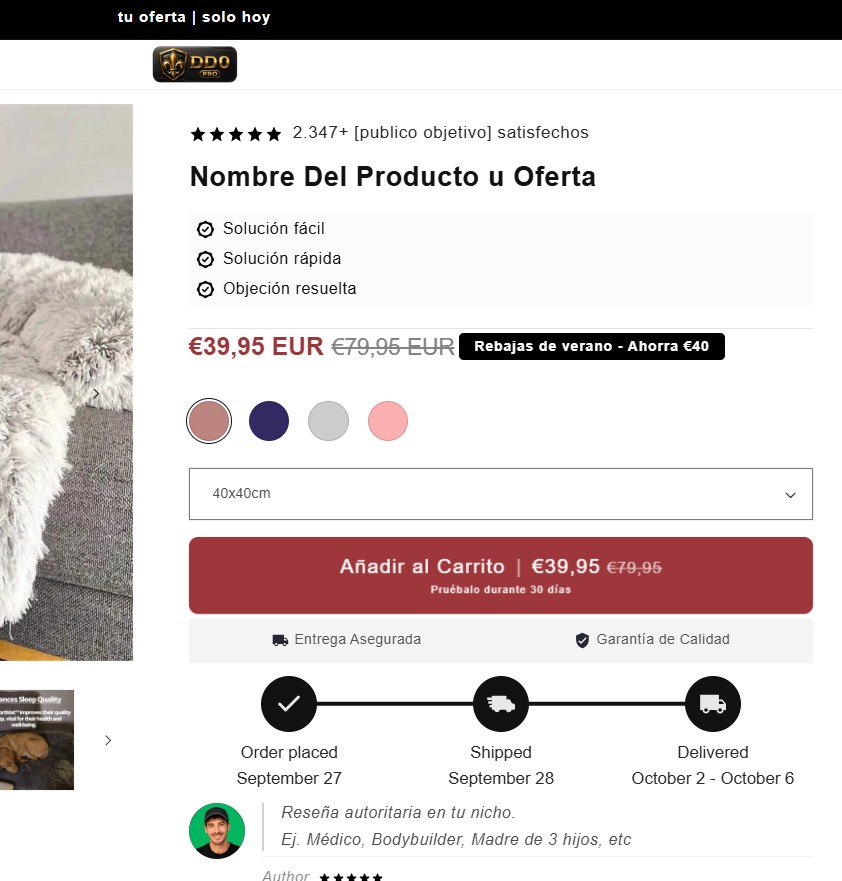
Barra de anuncios y encabezado
La barra de anuncios lleva la oferta con su plazo: «solo hoy», «termina esta noche». Pon un plazo que vayas a cumplir, porque una barra que dice lo mismo todos los días deja de significar nada.
Debajo van el logo y el encabezado, con los márgenes al mínimo y sin botones que no hagan falta, como la lupa del buscador. Todo el espacio que les quitas es pantalla para el producto.
Galería de imágenes
Las fotos de la galería cargan con casi toda la información: el producto en uso, los beneficios, las objeciones, los casos de uso y la tabla de tallas si la hay. En mis apuntes el orden de las imágenes es este: la oferta visible en la primera, la promesa en la segunda, una imagen por objeción (es fácil, es rápido, es distinto a lo que ya has probado), cómo funciona, la comparativa con otras opciones y las variantes o los packs.
Estrellas, nombre y tres beneficios
Encima del título van las estrellas con un número y tu público: tantos dueños de perro satisfechos. Si todavía no tienes reseñas, pon el número de pedidos.
El cliente necesita ver que otra gente lo ha comprado antes, y la cifra tiene que ser la tuya. Lo que puedes hacer mientras no la tengas está en cómo crear reseñas en Shopify gratis.
El nombre del producto es uno propio, que no sea la marca registrada de nadie, con una frase debajo que diga qué es y qué soluciona. Después, tres líneas: que la solución es fácil, que es rápida y la respuesta a la objeción que más frena la compra. En el ejemplo, «evita que se dañen tus muebles» y «calma la ansiedad de tu mascota instantáneamente».
Precio y variantes
El precio va con el descuento a la vista. Para la etiqueta de la oferta tengo una regla en mis apuntes: si vendes por debajo de 100 dólares, el porcentaje; si vendes por encima, el dinero que se ahorra.
Las variantes ocupan el mínimo espacio: con dos opciones, botones; si lo que cambia es el color, muestras de color; con tres o más, un desplegable. En el ejemplo hay cuatro colores y varios tamaños, así que combino las muestras de color con un desplegable para el tamaño.
Si tu producto no tiene variantes, ese hueco es para un descuento por cantidad: cuantas más unidades, más rebaja.
Botón, badges, fecha de entrega y reseña de autoridad
El botón de añadir al carrito lleva la garantía dentro: en el ejemplo, «Pruébalo durante 30 días». En mis apuntes el botón tiene el color más llamativo de la página. Debajo van dos badges que digan otra cosa, como entrega asegurada y garantía de calidad.
Si tu envío es rápido o local, pon la fecha en la que llega el pedido. Yo la pongo en pequeño. Los checkpoints de envío me rinden más justo debajo del botón.
La primera pantalla cierra con una reseña de alguien con autoridad para tu cliente: un profesional del sector o una persona a la que se quiera parecer. Si vendes un producto para niños, la reseña de una madre de tres hijos convence más que ninguna otra. Tiene que ser una reseña real.
Hay quien añade aquí una oferta de pack para subir el pedido medio, o vídeos de clientes. Yo lo dejo así.
¿Por qué el botón de añadir al carrito va arriba, y fijo al bajar?
El botón de añadir al carrito va arriba porque la primera pantalla existe para llegar a él con muy poco scroll. En mis tiendas lo tengo comprobado: cuanto más arriba está el botón, más convierte la página. El resto de lo que hay en esa pantalla está para que el cliente se fíe lo bastante como para pulsarlo.
Cuando el cliente baja, el botón baja con él. El botón fijo de añadir al carrito es obligatorio, en ordenador y en móvil.
Con el nombre, el precio y el selector de variante es suficiente. En móvil lo dejo más simple: quito el selector y mantengo la variante que el cliente eligió arriba. Si tu tema no trae botón fijo, instala una app para esto.
¿Qué secciones van debajo del botón?
Debajo del botón van las secciones que resuelven dudas. A partir del botón fijo, cada sección contesta una pregunta que el cliente todavía tiene y le da un motivo más para fiarse. Este es el orden en el que las pongo y lo que hace cada una.
Ticker de beneficios y logos de medios
Un ticker con los beneficios separa la primera pantalla del resto. Debajo van los logos de las publicaciones donde ha salido el producto.
Los logos dan mucha autoridad cuando es cierto, y cantan mucho cuando no lo es. Pon solo los medios en los que haya salido.
El porqué de la oferta
Si la oferta es tan buena que cuesta creerla, explico por qué existe: una historia corta de por qué hoy está a mitad de precio. Así el descuento tiene un motivo.
El copy: la promesa y por qué se cumple
El texto de la página empieza por la promesa principal y por qué se cumple. En el ejemplo, la promesa es calmar a tu perro en cualquier lugar sin medicamentos, y se cumple porque el pelo de la cama y los bordes acolchados hacen que se sienta recogido. Después va el beneficio que lo diferencia, comparado con lo que el cliente usa hoy: llevar la cama grande del perro a todas partes abulta y pesa, y este protector se enrolla y se pone en cualquier sitio.
Tabla de comparación
En la tabla de comparación enfrento mi producto con otras soluciones que el cliente ya ha probado. Las marcas concretas las dejo fuera. En el ejemplo, la otra columna es la típica cama antiansiedad con forma de dónut.
Pongo entre cinco y siete filas con lo que diferencia al mío, y si me faltan relleno con calidad, envío rápido o garantía de 30 días. Dejo alguna fila en la que el otro también cumple, porque una tabla donde el rival pierde en todo se lee como un montaje.
Estadísticas
La sección de estadísticas lleva unas pocas cifras sobre cómo le ha ido a quien compró el producto. Sigo siempre el mismo esquema: el porcentaje que consiguió el resultado principal, el tiempo que tardó, un efecto positivo que no esperaba y lo que duran los resultados.
Debajo, en letra pequeña, va de dónde salen esas cifras: una encuesta después de la compra a tus propios clientes, con el número de respuestas. Sin encuesta no hay sección, porque una cifra inventada sigue siendo una cifra inventada.
Testimonios
Los testimonios son tres reseñas largas, cada una con su foto. Una destaca el beneficio principal, otra resuelve una objeción habitual y otra habla de la compra o del envío.
La foto es del producto en uso, en una casa de verdad. La de una persona sonriendo a cámara no funciona.
Especificaciones y garantía
Las especificaciones van en una foto del producto sobre fondo blanco, muy simple: el material o el tamaño, y al lado qué gana el cliente con cada uno. En esta sección se habla de características.
Después va la garantía, siempre. Habrá quien se aproveche de ella y son muy pocos. Lo que ganas por tenerla pesa mucho más.
Preguntas frecuentes de la página
Hay cuatro preguntas frecuentes que pongo siempre: la duda que más frena la compra, la segunda objeción más habitual, cómo se usa el producto, y cómo funcionan el envío y la garantía. Después, las que se le puedan pasar por la cabeza a tu cliente.
Ninguna respuesta empieza por «no», y todas son frases cortas que entendería un niño. Quien baja hasta las preguntas frecuentes ya ha leído la página entera y sigue con la duda, así que necesita la versión más simple.
Reseñas
Al final van las reseñas, con una app como Judge.me o Loox o con la sección de reseñas del tema si la trae. Busco una media alrededor de 4,7.
Esa media coincide con lo que midió el Spiegel Research Center de la Universidad Northwestern en un estudio publicado por primera vez en 2017: «purchase likelihood typically peaks at ratings in the 4.0 – 4.7 range, and then begins to decrease as ratings approach 5.0». La probabilidad de compra toca techo entre 4,0 y 4,7 y baja cuando la nota se acerca al 5.
Por eso las reseñas malas se quedan y se contestan. Si alguien pone una estrella porque a su perro no le gustó la cama, respondo ahí mismo ofreciendo la devolución o uno nuevo. El cliente que baja buscando el fallo ve que, cuando algo sale mal, la tienda responde.
¿Cuánto puede tardar en cargar una landing page?
Una landing page tiene que cargar en menos de cuatro segundos: ese es mi límite. Si la página tarda más, quito apps o cambio de tema, porque ninguna sección convence a un cliente que se ha ido antes de verla.
Google pide más: «Para proporcionar una buena experiencia del usuario, los sitios deben esforzarse por tener una Largest Contentful Paint de 2.5 segundos o menos», según su documentación de web.dev. Esa métrica mide cuánto tarda en pintarse el elemento más grande de la primera pantalla.
La velocidad de carga se mide gratis en PageSpeed Insights, con la URL del producto y en la pestaña de móvil. Como referencia, la mediana de mis mediciones de DD0 Pro con todas las funciones instaladas es 84 en móvil. Lo que tiene que traer un tema para vender, y lo que cuesta montarlo con apps, está en la guía del tema de Shopify para dropshipping.
¿Sirve AIDA para ordenar una landing page?
Sí: AIDA sirve para ordenar una landing page y da la misma estructura con otros nombres. AIDA es atención, interés, deseo y acción. La usé en los apuntes de un producto que vendí en julio y agosto de 2025, y el orden quedó casi igual que el de arriba:
| Fase | Qué va en la página |
|---|---|
| Atención | Una promesa concreta de lo que el producto soluciona |
| Interés | Cómo cumple el producto esa promesa |
| Deseo | Reseñas y resultados de gente que ya lo ha conseguido |
| Hasta el botón | Tabla de comparación, un testimonio más largo, preguntas frecuentes, garantía y reseñas |
¿Y si no quieres montar cada sección por separado?
Todas las secciones de esta landing page se pueden montar en cualquier tema: con las secciones que ya trae el tuyo, con los códigos Liquid gratis para las que le falten, y con una app para las reseñas y otra para el botón fijo si hacen falta.
DD0 Pro, el tema que desarrollo y con el que grabé el vídeo, trae estas secciones de serie y plantillas de producto de ejemplo en las que rellenas los huecos. Es de pago y es mío, así que júzgalo con eso delante. Está en la página del tema.
Si todavía no vendes, no compres un tema. Monta esta estructura con lo que tengas, valida el producto y vuelve a esta decisión cuando estés pagando por tráfico.
Preguntas frecuentes
¿Se puede hacer una landing page en Shopify gratis?
Sí, se puede hacer una landing page en Shopify gratis. El editor de temas permite crear una plantilla de producto nueva y añadirle secciones sin pagar nada aparte de tu plan. Lo que puedas montar depende de las secciones que traiga tu tema, y las que falten se añaden con un bloque de Liquid personalizado.
¿Hace falta una app para hacer una landing page en Shopify?
Una app solo hace falta si a tu tema le falta alguna sección, como el botón fijo de añadir al carrito o las reseñas. Las apps que montan páginas completas, como GemPages, PageFly o Shogun, sirven cuando quieres un diseño que tu tema no permite.
¿Qué diferencia hay entre una landing page y una página de producto en Shopify?
La landing page es la página a la que mandas el tráfico de un anuncio, con un solo objetivo. En una tienda que vende con anuncios las dos suelen ser la misma: la página de producto con una plantilla propia, ordenada para que el cliente llegue al botón de compra con las dudas resueltas.
¿Qué secciones no pueden faltar en una landing page de producto?
En una landing page de producto no pueden faltar las secciones de la primera pantalla: la oferta, la galería, el nombre, tres beneficios, el precio, las variantes y el botón de añadir al carrito, con una prueba de que otros ya lo han comprado. Tampoco el botón fijo de añadir al carrito, que acompaña al cliente cuando baja.
¿La landing page se monta pensando en el móvil o en el ordenador?
La landing page se monta pensando en el móvil. Yo la monto entera en la vista de móvil del editor y después repaso la de ordenador, sobre todo los colores.
¿Cuántas preguntas frecuentes lleva una landing page de producto?
Una landing page de producto lleva cuatro preguntas frecuentes fijas: la duda que más frena la compra, la segunda objeción más habitual, cómo se usa el producto, y cómo funcionan el envío y la garantía. A partir de ahí, las que haga tu cliente de verdad.
COMPARTE


¿Quieres acceder a nustros recursos gratuitos?
Escribe tu correo y te mandaremos acceso de inmediato. Adémas, tendrás acceso anticipado a estrategias, contenido, ofertas y mucho más!
ENLACES RÁPIDOS