
Tema Shrine Pro: tutorial para configurarlo y que venda
Este tutorial del tema Shrine Pro es la configuración que he usado durante el último año para que la página de producto venda en Shopify. Va sección a sección: la primera pantalla, lo que va debajo, los bundles y los upsells que suben el valor del carrito, el carrito lateral, los ajustes generales y las apps que le faltan.
Lo monto en una tienda de pruebas, en la vista de móvil del editor, con una batidora como producto de ejemplo. Antes miré los tres tutoriales en español que salían en YouTube al buscar «shrine pro» el 10 de octubre de 2026: enseñan a instalarlo y a recorrer los menús, y en sus subtítulos no aparecen ni los bundles ni los upsells.
Vendo otro tema, DD0 Pro, y al final cuento por qué lo hice. Lo que cuesta Shrine Pro, si existe una versión gratis y cómo reconocer su tienda oficial está en Shrine Pro gratis: qué te encuentras y cuánto cuesta.
El vídeo: el tema Shrine Pro configurado sección a sección
El vídeo de este tutorial de Shrine Pro dura 22 minutos y sigue el mismo orden que el artículo. Si ya tienes el tema instalado, la página de producto empieza en el minuto 0:41.
¿Cómo se instala el tema Shrine Pro en Shopify?
El tema Shrine Pro se instala subiendo el archivo zip que te dan al comprarlo, y se activa con el token de su licencia. Sin ese token el tema no funciona.
- En el panel de Shopify, entra en Tienda online y después en Temas, pulsa Añadir tema y elige Subir archivo zip.
- Sube el zip tal como lo descargaste y espera a que se instale.
- Pulsa Personalizar y abre la configuración del tema.
- En la pestaña de autenticación, pega el token de tu licencia.
- En el desplegable de arriba elige Productos, pulsa Crear plantilla y básala en la de producto predeterminada.
La plantilla propia importa porque los cambios en la predeterminada se aplican a todos los productos a la vez. Con una plantilla para cada producto, cada página tiene su configuración. Yo lo configuro todo en la vista de móvil.
¿Cómo configuro la primera pantalla de la página de producto en Shrine Pro?
La primera pantalla de la página de producto en Shrine Pro tiene que dejar el botón de añadir al carrito lo más arriba posible. Lo que hay encima está para que el cliente llegue a él con la oferta, el precio y las dudas principales resueltas. Así dejo cada bloque, con el minuto del vídeo en el que lo configuro:
| Bloque de Shrine Pro | Cómo lo dejo | Minuto del vídeo |
|---|---|---|
| Barra de anuncio | Tu mejor oferta, con el relleno al mínimo | 1:18 |
| Logo | Horizontal, con el ancho justo para reconocerlo y sin el icono de búsqueda | 1:18 |
| Galería | Sin miniaturas y sin el relleno lateral del slider en móvil | 2:09 |
| Estrellas y título | Las estrellas encima del título; el título en pequeño si pasa de dos líneas | 2:25 |
| Precio y etiqueta de oferta | El porcentaje o el importe ahorrado, el que impresione más | 2:46 |
| Beneficios | Text with Icon, en lista | 3:31 |
| Variantes | Pills con tres opciones o menos; swatches si son colores | 4:01 |
| Cantidad | Fuera si vendes packs o un coleccionable | 4:22 |
| Botón de añadir al carrito | Sin los botones de pago dinámico | 4:22 |
| Iconos de confianza | En barra, compactos y sin margen abajo | 4:51 |
| Envío estimado | Solo con envío rápido, en texto y encima del botón | 5:18 |
| Reseñas con foto | Hasta tres, de clientes que se parezcan a tu comprador | 5:40 |
| Sticky Add to Cart | Visible en cuanto el botón principal sale de la pantalla | 6:15 |
Barra de anuncio, logo y galería
La barra de anuncio lleva tu mejor oferta, para que el cliente la vea nada más llegar. A la barra y al logo les quito casi todo el relleno: en el vídeo lo dejo en 5 arriba y 5 abajo.
El logo va en horizontal, con un ancho que se reconozca y ocupe poco: en el ejemplo, 80, que se cambia en la configuración del tema, en Logo. Quito el icono de búsqueda, porque no quiero que quien aterriza se vaya a mirar otra cosa.
La galería de Shrine Pro viene bien configurada. Yo no pongo miniaturas, y en móvil bajo a cero el relleno del slider (Mobile slider scroll padding) para que la foto no salga cortada por el lado.
Estrellas, título y precio
Las estrellas de valoración van justo encima del título y en pequeño: cuando faltan, la conversión lo nota bastante. El título, si es largo, va en tamaño pequeño para que ocupe dos líneas como mucho.
La etiqueta de oferta del precio se elige según el número que impresione más. En el ejemplo la batidora pasa de 49,95 € a 25,95 €, y «ahorra 48 %» luce más que «ahorra 24 €». Si lo que se ahorra pasa de 100 €, pongo el importe: en el bloque del precio eliges Amount Saved o Percentage.
Beneficios y variantes
Debajo del precio van los beneficios, en frases cortas. Shrine Pro trae un bloque de beneficios con emoji (Emoji benefits), y yo prefiero Text with Icon: escribes el texto y eliges el icono de su lista. Ese bloque sale en horizontal, y para tenerlo en lista se cambia en Container.
Las variantes vienen como botones (pills), y con tres opciones o menos las dejo así. Si son colores, uso swatches en tamaño pequeño con la lista de colores propia (custom color list), para elegir cada tono a mano.
Cantidad, botón de compra y envío
El selector de cantidad lo quito si vendes packs, o un coleccionable que no tiene sentido comprar dos veces. El botón de añadir al carrito lo dejo sin los botones de pago dinámico: se supone que convierten más, y cada vez que yo lo he probado he vendido menos.
Si vendes un solo producto, sin upsells ni ofertas extra, puedes activar Skip to cart: el botón lleva directo a la pantalla de pago.
Debajo del botón pongo los iconos de confianza (Icons with text) en forma de barra, compactos y sin margen abajo. El envío estimado solo lo pondría con un envío rápido, porque si haces dropshipping desde China ver más de una semana de entrega echa para atrás. Si lo pones, mejor en texto y encima del botón.
Reseñas con foto y botón fijo
La sección de reseñas que trae Shrine Pro me funciona bien y admite hasta tres reseñas con foto. Elige avatares que se parezcan a tu comprador o que tengan autoridad para él: una madre con hijos si vendes para niños, un médico o una enfermera si es un producto de salud. Las reseñas tienen que ser de clientes reales.
Si hay algo que el cliente tiene que saber sí o sí, va en una fila desplegable debajo. El botón fijo de añadir al carrito (Sticky Add to Cart) viene bien configurado: solo hay que comprobar que aparece cuando el botón principal sale de la pantalla.
¿Qué secciones van debajo de la primera pantalla en Shrine Pro?
Debajo de la primera pantalla van las secciones que convencen al que no compra por impulso. La descripción del producto la oculto, y lo que diría en ella lo cuento con secciones del propio tema:
- Featured On, con los logos de los medios donde ha salido el producto, si ha salido en alguno. Si no, un Horizontal Ticker con los beneficios o la oferta.
- Imagen con texto, con un GIF si puede ser, para los beneficios y las objeciones. Les quito la etiqueta del botón y las apilo una detrás de otra.
- Comparison table, con los checks del lado de tu producto en lo que de verdad lo diferencia.
- Resultados y testimonios, o vídeos de clientes (UGC). Los intercalo entre las secciones de explicación, para que la página alterne explicación y prueba social.
- Especificaciones en Custom columns, con las características y una imagen técnica o una infografía.
- Preguntas frecuentes, con el bloque de contenido desplegable que ya viene preparado para eso.
- Before and after slider, si tu producto deja un antes y un después que se vea en una foto.
Por qué cada sección va donde va lo explico en cómo hacer una landing page para Shopify. Ese vídeo está hecho con otro tema, y el orden sirve igual para Shrine Pro.
¿Cómo se sube el valor medio del carrito con Shrine Pro?
El valor medio del carrito se sube en Shrine Pro con cinco funciones que ya trae el tema, todas en la página de producto. Las que aplican descuentos necesitan que el descuento exista también en Shopify.
| Función | Para qué sirve | Lo que necesita | Minuto del vídeo |
|---|---|---|---|
| Quantity Breaks (en Variant Picker) | Vender el producto en packs de 1, 2 y 3 unidades | Las variantes del producto creadas como packs | 9:35 |
| Quantity Discount (en Quantity Selector) | Descuento por cantidad cuando las variantes son colores o tallas | Un descuento automático creado en Shopify | 10:28 |
| Bundle Offers | Compra este producto y llévate otro con descuento o gratis | Un descuento automático creado en Shopify | 11:19 |
| Gifts on Quantity | Un regalo que se desbloquea al comprar dos o tres unidades | Un producto de regalo oculto en el resto de la tienda | 12:17 |
| Product Upsells | Añadir un complementario con una casilla, encima del botón de compra | Un producto que de verdad complemente al principal | 13:11 |
Quantity Breaks y descuento por cantidad
Quantity Breaks funciona cuando las variantes del producto son las ofertas: pack de 1, pack de 2, pack de 3. Se configura en el bloque Variant Picker, y yo uso el estilo normal, o el vertical si quiero que ocupe menos. Para que una opción salga sin etiqueta, escribe empty en su texto.
Si las variantes son colores, como en la batidora del vídeo, el que sirve es Quantity Discount, dentro de Quantity Selector: hasta cuatro opciones, cada una con su número de unidades. Activa Enable Variant Selectors on Single Quantity para que el cliente elija el color en cada opción.
Los descuentos de estos bloques solo se aplican si los has creado en Shopify como descuentos automáticos. Si no, el cliente ve la oferta en la página y el descuento no se aplica.
Bundle Offers y regalos
Bundle Offers sirve para la oferta de «compra esto y llévate esto otro con descuento o gratis». Eliges el producto 1, el producto 2 y, si quieres, un tercero, y el descuento se crea otra vez como automático en Shopify.
Si vendes un solo producto, hay un truco que me funciona muy bien: como segundo producto pones uno de regalo y en Offer Type eliges Main. Así, al pulsar añadir al carrito entra la oferta con el regalo, y el cliente tiene una razón más para comprar.
Gifts on Quantity hace lo mismo por cantidad: si compran dos unidades se desbloquea un regalo, y con tres, otro. El producto de regalo tiene que estar oculto en el resto de la tienda, o la gente podrá llevárselo gratis por su cuenta. Para ocultarlo, en su ficha añade las etiquetas collection-hidden y search-hidden, y así no sale en las colecciones ni en el buscador.
Product Upsells en la página de producto
Product Upsells añade otro producto al carrito con una casilla o un interruptor, y yo lo pongo justo encima del botón de compra. Solo lo usaría con un producto claramente complementario, como la cuchara medidora de la batidora del vídeo. Admite hasta tres productos.
¿Cómo se configura el carrito lateral de Shrine Pro?
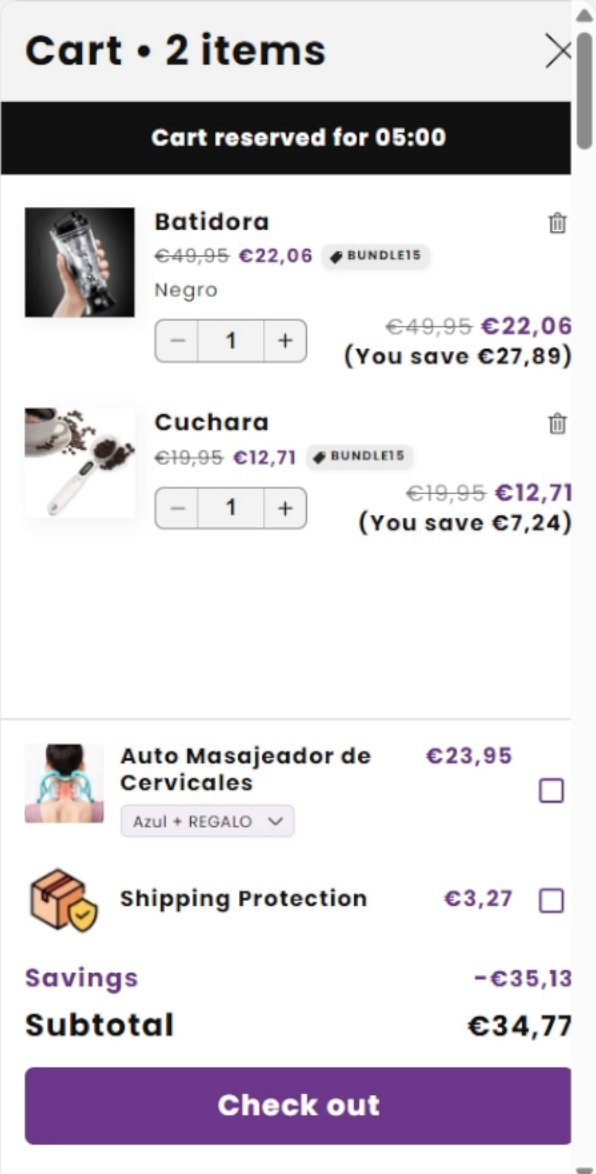
El carrito lateral es de lo mejor que tiene Shrine Pro, y tal como viene ya está bastante bien. Le pongo el contador a cinco minutos cuando hay una oferta fuerte, y en Cart Items dejo Real Product Comparison, que enseña lo que se ahorra el cliente en cada producto.
Antes de editar el carrito: el Test Mode
El carrito de Shrine Pro se cierra cada vez que tocas una opción en el editor. Para que no se cierre mientras lo editas existe Enable Test Mode, y aquí está el fallo caro: ese modo también se aplica a la tienda publicada.
Si guardas con el Test Mode activado, a cada visitante se le abre el carrito al entrar, y eso quita muchísimas ventas: me ha pasado. El orden seguro es este: activas el Test Mode sin guardar, haces todos los cambios, lo desactivas y entonces guardas.
Upsells, protección de envío y barra de progreso
En el carrito añadiría sí o sí la sección de Product Upsells, con hasta tres productos. En mis pruebas sube el valor medio del carrito y casi no toca la conversión.
Ahí va también la protección de envío (Shipping Protection), que yo pondría en cualquier tienda, en el pie del carrito y como casilla en vez de interruptor. Si das envío gratis o un regalo a partir de un gasto, usa la barra de progreso (Progress Bar), o la Checkpoint Bar si hay más de un objetivo.
Los iconos de los métodos de pago debajo del botón son opcionales. Yo no los pongo, porque no he visto que mejoren nada.
¿Qué ajustes generales del tema Shrine Pro hay que tocar?
Los ajustes generales del tema Shrine Pro se aplican a toda la tienda, y casi todo puede quedarse como viene. Lo que sí miro es esto:
- Autenticación: el token de la licencia. Es el ajuste más importante, porque sin él el tema no funciona.
- Logo y favicon: el logo, ajustado para que no ocupe demasiado arriba, y el favicon, la imagen pequeña que sale en la pestaña del navegador.
- Colores: los de base aquí, y el de cada sección en la propia sección, que Shrine lo permite en casi todas. Yo uso negro, rojo y blanco en casi todas las tiendas.
- Tipografías: una fuente del sistema, como Helvetica, o New York si quiero un aire más premium. Cargan más rápido porque no tienen que pedirse a Google Fonts.
- Botones y moneda: la animación Arrow, que es la más simple, y el formato de moneda sin códigos.
- Carrito: siempre lateral, que en mi experiencia es el que mejor funciona.
¿Sirven el bloqueo del clic derecho y el bloqueo por país?
Shrine Pro trae en Seguridad un bloqueo del clic derecho y un bloqueo por país (country blocker). Yo no los uso: con Control, Mayúsculas e I se abren las herramientas del navegador y se copia igual cualquier texto o imagen, y lo único seguro es que la página tarda más en cargar.
Si usas el bloqueo por país, no bloquees el tuyo, porque no podrás ver la vista previa. Y revisa cómo escribes el país en la lista de permitidos: a mí me pasó escribirlo mal y dejar fuera a los clientes del país al que vendía.
¿Cuánto tarda en cargar una página con el tema Shrine Pro?
Una página de producto con el tema Shrine Pro tiene que verse en menos de cuatro segundos, y mejor en menos de tres. Lo mido con Lighthouse, en las herramientas de Chrome, abriendo el producto en una ventana de incógnito con el tema ya publicado y la plantilla asignada.
En la página de pruebas del vídeo, con el tema recién instalado y sin apps, Lighthouse dio 3,6 segundos de Speed Index en móvil, que es cuánto tarda en verse la página. La misma pasada dio 5,4 segundos de Largest Contentful Paint, la métrica de carga que mira Google, y su documentación en web.dev pide 2,5 o menos. Es una sola pasada, y el número cambia de una a otra.
Cada app y cada script que añadas sube esos tiempos, y la velocidad es de lo que más afecta a la conversión. Antes de instalar nada, piensa si de verdad lo necesitas.
¿Qué apps le faltan a Shrine Pro?
A Shrine Pro le faltan dos apps, en mi experiencia: una de reseñas y una de ofertas entre el carrito y la pantalla de pago. Lo demás lo trae el tema.
App de reseñas: Loox o Judge.me
Una app de reseñas es imprescindible: tengo comprobado que si la tienda no tiene reseñas ni testimonios, la conversión cae en picado. Por aspecto me gusta Loox, y cuando abro una tienda nueva pongo Judge.me.
Según la tienda de apps de Shopify el 15 de octubre de 2026, Judge.me tiene un plan gratis con reseñas ilimitadas y otro de 15 $ al mes. Loox es gratis hasta 500 pedidos, y su plan Convert cuesta 49,99 $ al mes con 300 pedidos incluidos. Si todavía no tienes reseñas, empieza por cómo crear reseñas en Shopify gratis.
Oferta entre el carrito y el pago: Zipify
La app de ofertas entre el carrito y el pago enseña una oferta cuando el cliente pulsa el botón de pagar, justo antes de la pantalla de pago. Son ofertas de decisión rápida, con la tarjeta ya en la mano. En mi tienda, con mucha urgencia y una buena oferta, he llegado a convertir hasta el 40 % de los que la veían.
Muy pocas apps hacen esto, y la que yo usaba es OneClickUpsell de Zipify. Según la tienda de apps de Shopify el 15 de octubre de 2026, cuesta 9,95 $ al mes mientras las ofertas te generen hasta 200 $ al mes, y de 25 a 99 $ cuando generan entre 200 y 2.500 $. Yo llegué a pagar 99 $, y me parece cara.
Instala solo lo imprescindible
Cada app es más código que tu tienda tiene que cargar. En mi experiencia, con tres o cuatro apps encima de Shrine Pro la tienda ya empieza a ir lenta.
¿Shrine Pro o DD0 Pro?
Shrine Pro cuesta 349 $ en un solo pago, según su web el 15 de octubre de 2026. Su página lo dice así: «With your purchase, you'll receive one year of free updates». Las actualizaciones de por vida se compran aparte, y en su carrito salen como LIFETIME Support por 20 $.
Por esas apps que le faltan acabé haciendo mi propio tema, DD0 Pro, con las reseñas y la oferta precompra configurable en cada producto dentro del tema. Según su página, en octubre de 2026 cuesta 39 $ en un solo pago, con garantía de 30 días y actualizaciones de por vida.
DD0 Pro es mío, así que júzgalo con eso delante: está en la página del tema. Si ya tienes Shrine Pro y te vende, configúralo como arriba y añade solo las dos apps. Lo que tiene que traer un tema para vender está en la guía del tema de Shopify para dropshipping.
Preguntas frecuentes
¿Cuánto cuesta el tema Shrine Pro?
El tema Shrine Pro cuesta 349 $ en un solo pago, según su web el 15 de octubre de 2026. Incluye un año de actualizaciones gratis, y las de por vida se compran aparte por 20 $.
¿Por qué no funciona el tema Shrine Pro después de instalarlo?
El tema Shrine Pro necesita el token de su licencia para funcionar. Se pega en la configuración del tema, en la pestaña de autenticación.
¿Por qué no se aplica el descuento por cantidad de Shrine Pro?
Los descuentos por cantidad y los bundles de Shrine Pro solo se aplican si el descuento existe en Shopify como descuento automático. El bloque del tema enseña la oferta, y el descuento lo aplica Shopify.
¿Por qué se abre solo el carrito de Shrine Pro al entrar en la tienda?
El carrito de Shrine Pro se abre solo cuando el tema se guardó con el Test Mode del carrito activado. Se arregla en la sección del carrito lateral (Cart drawer): quitas Enable Test Mode y vuelves a guardar.
¿Cómo oculto el producto de regalo en Shrine Pro?
El producto de regalo de Gifts on Quantity se oculta con las etiquetas collection-hidden y search-hidden en su ficha. Así no sale en las colecciones ni en el buscador de la tienda.
¿Qué apps necesita el tema Shrine Pro?
El tema Shrine Pro necesita dos apps, en mi experiencia: una de reseñas, como Judge.me o Loox, y una de ofertas entre el carrito y el pago, como OneClickUpsell de Zipify. Conviene no pasar de ahí, porque cada app hace la tienda más lenta.
COMPARTE


¿Quieres acceder a nustros recursos gratuitos?
Escribe tu correo y te mandaremos acceso de inmediato. Adémas, tendrás acceso anticipado a estrategias, contenido, ofertas y mucho más!
ENLACES RÁPIDOS